
Jumat, 13 April 2012
0
Cara Menginstall Windows Se7en
Oke deh, saya sekarang akan kasih langkah langkah
bagaimana cara menginstall Sistem Operasi Windows Se7en. (dibaca SEVEN,
bukan SEJEN) haha :D
Langsung aja lah, daripada lama lama. Simak baik baik yah!!!
Langkah-langkah menginstall windows seven 7:Sebelumnya sih sama kaya cara menginstall Window XP, diatur dahulu pada BIOS, kita atur pembacaan pertama itu pada DVD Room, bukan pada Harddisk yah??? kalo belum tau, ada ko di artikel sebelum artikel ini, cari aja di menu utama BLOG ini!!!
Langsung aja ke langkah utama yah!!!
1. Siapkan DVD instalasi Windows Seven (7) dan catat serial numbernya
2. Atur agar komputer booting dari dvd, pengaturan dilakukan lewat bios, bisanya tekan delete atau f2 ketika komputer baru dinyalakan pilih setingan booting kemudian pilih dvd rom menjadi urutan pertama. simpan konfigurasi bios dengan cara menekan f10.
3. Masukkan DVD Instalasi
4. Tekan tombol mana saja jika muncul tulisan boot from cd or dvd
5. Muncul tampilan seperti dibawah
 6. Selanjutnya muncul tampilan seperti di bawah, klik next
 7. klik Install Now
 8. Beri tanda cek dann klik next
 9. Karena kita sedang melakukan clean install maka pilih yang Custom (advanced)
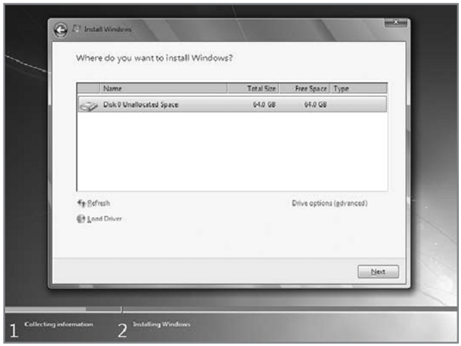
 10. Pilih partisi yang akan dipakai untuk menginstal windows seven
(7), contoh di bawah hardisk belum di bagi2 kedalam beberapa partisi,
jika ingin membagi kedalam beberapa partisi sebelum proses instalasi
pilih Drive options (advanced) disitu kita bisa membuat, menghapus dan
meresize partisi. tapi dari pada bingun untuk yang pertama kali
instalasi windows mending langsung pilih next saja, toh pembagian
partisi bisa dilakukan setelah proses instalasi selesai.
10. Pilih partisi yang akan dipakai untuk menginstal windows seven
(7), contoh di bawah hardisk belum di bagi2 kedalam beberapa partisi,
jika ingin membagi kedalam beberapa partisi sebelum proses instalasi
pilih Drive options (advanced) disitu kita bisa membuat, menghapus dan
meresize partisi. tapi dari pada bingun untuk yang pertama kali
instalasi windows mending langsung pilih next saja, toh pembagian
partisi bisa dilakukan setelah proses instalasi selesai.
 11. Proses instalasi dimulai….. proses instalasi ini memakan waktu yang cukup lama..
 12. Setelah proses di atas selese komputer akan otomatis restart sendiri. kumudian muncul seperti dibawah
 13. Ketikkan nama user dan nama computer anda
 14. Kemudian isikan password untuk keamanan komputer anda. Jika tidak isi komputer anda tidak ada passwordnya.
 15. Masukkan Windows Product key yang sudah dicatat di awal tadi, jika
tidak ada anda mendapat masa trial windows 7 selama 30 hari
15. Masukkan Windows Product key yang sudah dicatat di awal tadi, jika
tidak ada anda mendapat masa trial windows 7 selama 30 hari
 16. Selanjutnya setingan apakah windows akan otomatis meng update atau tidak
 17. Kemudian setingan time zone
 18. selesai..

Catatan!!! (dari Saya Sendiri/Habib noer q)
Untuk Produk Key Windows Se7en, biasanya tertera pada CD nya, akan tetapi, jika tidak ada, anda bisa mencarinya sendiri. gak usah cari lama lama, anda dapat Klik DISINI!!!
Langsung aja lah, daripada lama lama. Simak baik baik yah!!!
Langkah-langkah menginstall windows seven 7:Sebelumnya sih sama kaya cara menginstall Window XP, diatur dahulu pada BIOS, kita atur pembacaan pertama itu pada DVD Room, bukan pada Harddisk yah??? kalo belum tau, ada ko di artikel sebelum artikel ini, cari aja di menu utama BLOG ini!!!
Langsung aja ke langkah utama yah!!!
1. Siapkan DVD instalasi Windows Seven (7) dan catat serial numbernya
2. Atur agar komputer booting dari dvd, pengaturan dilakukan lewat bios, bisanya tekan delete atau f2 ketika komputer baru dinyalakan pilih setingan booting kemudian pilih dvd rom menjadi urutan pertama. simpan konfigurasi bios dengan cara menekan f10.
3. Masukkan DVD Instalasi
4. Tekan tombol mana saja jika muncul tulisan boot from cd or dvd
5. Muncul tampilan seperti dibawah
Untuk Produk Key Windows Se7en, biasanya tertera pada CD nya, akan tetapi, jika tidak ada, anda bisa mencarinya sendiri. gak usah cari lama lama, anda dapat Klik DISINI!!!
Langganan:
Posting Komentar (Atom)


0 Responses to “Cara Menginstall Windows Se7en”
Posting Komentar
Silahkan beri kesan/kritik/saran/pertanyaan di kotak ini: