
Senin, 14 Mei 2012
0


Team Viewer, Bantuan Jarak Jauh
Dunia komputer adalah dunia baru bagi saya, yang ber-basic
bukan dari TIK. Oleh sebab itu, saya sering mengalami
kesulitan-kesulitan dalam menghadapi masalah komputer terutama dalam
dunia blogging. Kali ini saya kembali dengan informasi penting mengenai
software yang sangat membantu kita yang masih awam dalam dunia
komputer. Insya Allah sangat menunjang untuk kegiatan dalam dunia
blogging. Apa itu?
Team viewer, software sederhana yang bermanfaat besar, terutama bagi saya. Software ini bisa diunduh gratis dari website resminya www.teamviewer.com
Masih bingung dengan software ini?
Fungsi dari team viewer adalah untuk me-remote
dekstop dari jarak jauh dengan melalui jaringan internet. Artinya
software ini berfungsi jika terdapat jaringan internet pada komputer
tersebut. Penjelasannya ribet ya? hehe… intinya, satu komputer bisa menjalankan komputer lain dengan software teamviewer.
Ada dua jenis, gratis dan berbayar, saya
pakai yang free saja. Kelemahan dari team viewer free, sambungan akan
terputus dengan sendirinya setiap jangka waktu tertentu, sepertinya
setiap 5 menit sekali. Kita bisa download teamviewer versi gratis di .
Begini, saya memakai komputer A dan
komputer B berada di lain kota. Operator komputer B mengalami kesulitan
(misalnya, tak tau caranya meng-instal YM). Maka saya yang ada di
komputer A bisa membantu kesulitan yang dialami komputer B dengan
me-remote jarak jauh, tentu syaratnya komputer A dan komputer B harus
ada software remote jarak jauh (dalam hal ini, team viewer).
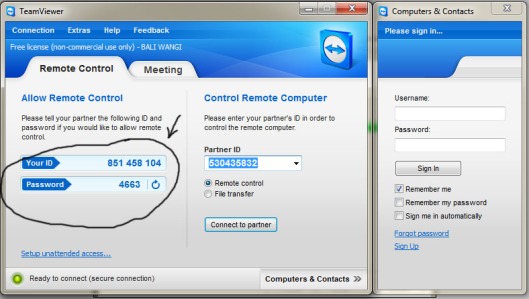
Komputer B harus memberitahukan ID dan password pengguna komputer A, agar si A bisa masuk ke komputer B. Setelah ID dan Password
didapatkan, maka dekstop komputer B bisa tampil di layar komputer A.
Sehingga si A bisa mengerjakan komputer B dari komputer A. Makanya
jangan heran jika kursor di komputer B bisa jalan sendiri, itu bukan
sihir, tapi sedang di akses dari jarak jauh dengan team viewer.
Install Team viewer
Langsung saja, saya tampilkan skrinsut proses meng-install team viewer:
Langkah pertama

Tampilan download dengan google chrome
seperti itu, berada di bawah dekstop sisi kiri. Makanya jangan bingung,
saya sempat bingung ketika pertama kali menggunakan browser dari google
ini. Keep untuk melanjutkan mendownload atau discard untuk membatalkan download.
Langkah kedua
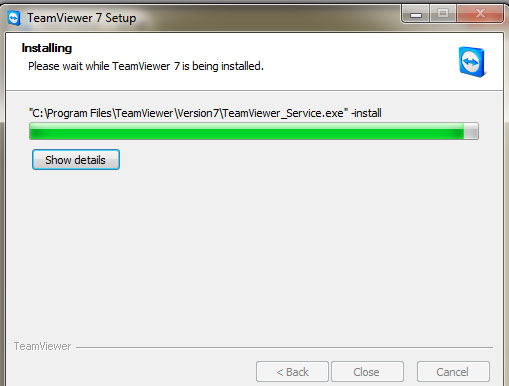
Double klik pada software berekstensi -exe-
yang sudah kita download. Lalu ikuti langkah-langkah berikutnya, saya
sertakan tampilan sederhana dari proses menginstal team viewer

Langkah ketiga
Pilih / centang kotak yang ada di bagian kotak dialog paling bawah, lalu klik next. Centang kedua-duanya ya? saya lupa skrinsutnya tidak saya ubah 

Langkah keempat sampai langkah ke-enam
Prosesnya sama, tinggal klik Next saja. Biarkan terpilih dalam keadaan defaultnya sampai akhirnya pada langkah ke-enam klik Finish.


Langkah ke-tujuh
Setelah kita klik ‘finish‘ maka tunggu saja prosesnya hingga selesai dan muncul software tersebut tanpa ada pilihan ‘launch‘


Selesai dan ini tampilan akhirnya
Anda bisa membukanya kembali dari dekstop
komputer, ada shortcutnya di sana. Team viewer biasanya akan loading
sebentar setelah di buka hingga siap untuk digunakan. Lama loading
tergantung pada jaringan internet anda. Ditandai dengan lingkaran
berwarna hijau di bagian paling bawah sebelah kiri yang bertuliskan ‘Ready to connect (secure connection)
Team viewer, menjadikan hidup terasa lebih mudah. Segera download, agar bisa meminta bantuan dari orang-orang yang mumpuni/ pandai dalam bidangnya. Saya sudah punya dan terinstall di komputer 
Oiya, hampir lupa, team viewer juga dilengkapi fasilitas ‘chat‘ lho..
jadi kita bisa saling berkomunikasi tentang permasalahan yang ada
langsung dari layar komputer/ laptop. Software ini sudah mendunia, tidak
hanya Indonesia saja, jadi insya Allah aman dan terkendali.
—-
Ingat!
Untuk
menjaga privasi dari komputer yang di remote dari jarak jauh, anda bisa
terus mengawasi jalannya proses bantuan sampai selesai, jika si penolong
memasuki ranah pribadi (misal; masuk ke folder-folder atau buka file
pribadi) maka kita bisa langsung meng-cut proses dengan cara menutup
software team viewer.
Langganan:
Posting Komentar (Atom)


0 Responses to “Team Viewer, Bantuan Jarak Jauh”
Posting Komentar
Silahkan beri kesan/kritik/saran/pertanyaan di kotak ini: