
Kamis, 10 Mei 2012
0
Tutorial Cara Menginstall Windows 7 Ultimate Untuk Pemula Pakai Gambar
Tutorial Cara Menginstall Windows 7 Ultimate Untuk Pemula Pakai Gambar
– Sistem operasi windows 7 kini menjadi sistem operasi windows terbesar
ke-2 disamping windows xp. Jika pada artikel Sebelumnya, Habibnoerq Dot Com telah berbagi bagaimana cara menginstall ulang windows XP kini kita akan coba membahas bagaimana cara menginstall salah satu versi windows 7 yaitu windows 7 Ultimate.
Hal-hal yang harus dipersiapkan sebelum menginstall Ulang Windows menggunakan Windows 7 Ultimate :
Setelah CD Driver telah terinstall, hal lain yang harus kita lakukan adalah menginstall program-program wajib bagi komputer/laptop anda
Dengan prinsip yang sama, kita bisa menginstall windows 7 versi lain seperti windows 7 profesional, home edition, serta windows 7 starter. Sekian tips cara menginstall Windows 7 Ultimate bagi Pemula
Image For GOOGLE
Hal-hal yang harus dipersiapkan sebelum menginstall Ulang Windows menggunakan Windows 7 Ultimate :
- Siapkan DVD Windows 7 Ultimate
- Siapkan Serial Number yang biasanya berada di cover DVD Windows 7 Ultimate Original yang anda beli
- Siapkan Driver windows untuk komputer laptop anda –> sebagai panduan download driver baca cara download driver di situs resmi
- Atur settingan bios agar membaca lewat CD
- Masukkan DVD Instalasi
- Tekan sembarang tombol pada keyboard jika ada tulisan Press Any Key CD or DVD
- Akan muncul tampilan windows 7, biarkan sampai muncul settingan install windows 7.
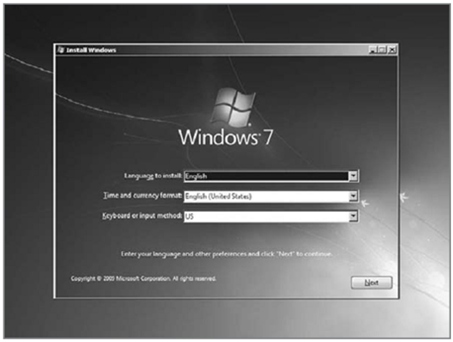
- Setelah disetting seperti di atas selanjutnya klik Install Now
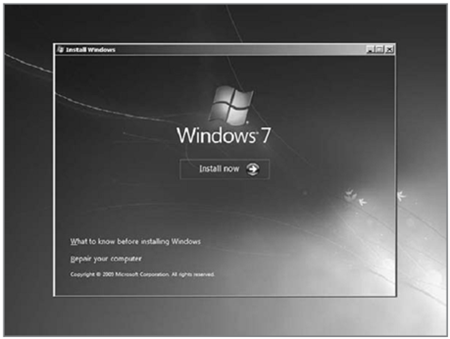
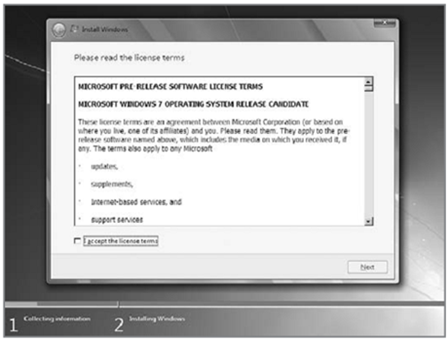
- Pada tampilan License Terms (halaman persetujuan), Centang kotak I accept the license terms dan klik next
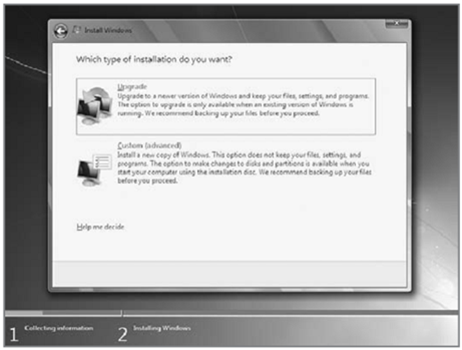
- Ada dua pilihan yaitu Upgrade dan Custom (advance), Pilih yang
Custom untuk menginstall penuh tanpa meninggalkan settingan windows
sebelumnya
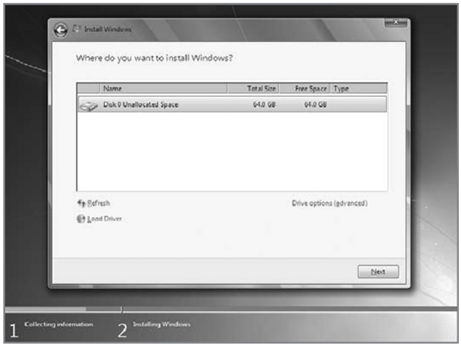
- Pilih partisi yang akan dipakai untuk menginstal windows seven (7), contoh di bawah hardisk
belum di bagi2 kedalam beberapa partisi, jika ingin membagi kedalam
beberapa partisi sebelum proses instalasi pilih Drive options (advanced) disitu kita bisa membuat, menghapus dan meresize partisi. Kita juga bisa membagi partisi hardisk setelah install windows 7.
- Proses instalasi akan berjalan selama 30 menit
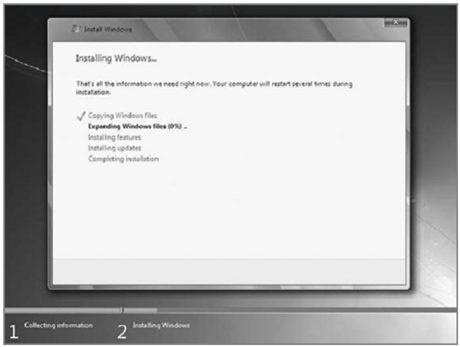
- Komputer akan restart dengan sendirinya setelah proses installasi windows 7 itu selesai, setelah restart windows akan muncul tulisan preparing windows dan siap di setting
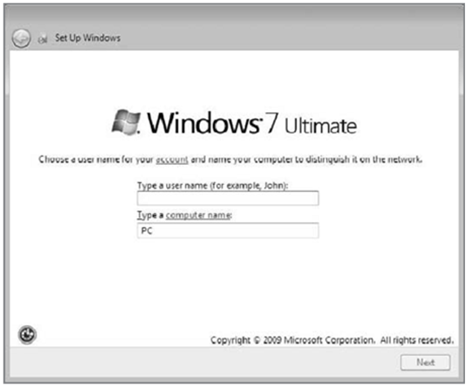
- Ketikkan nama user dengan nama anda sendiri dan nama komputer
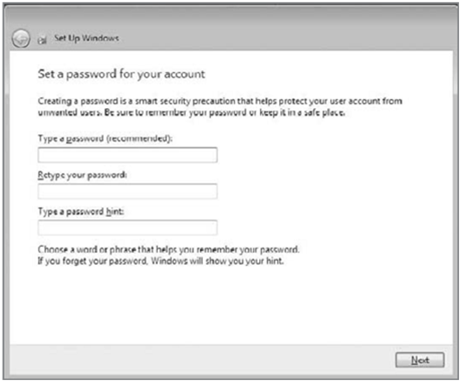
- Pada tampilan Setup Pasword, kolom ini bisa dikosongkan ataupun di
isi. Gunanya untuk password administrator jika ada masalah di kemudian
hari. Saran : untuk pemula dan tidak ingin dipusingkan dengan password
sebaiknya kolom ini dikosongkan dan klik Next.
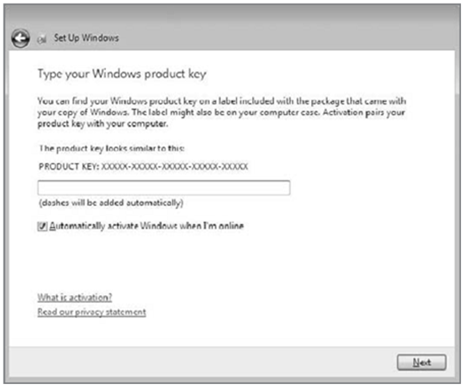
- Masukkan Windows Product key windows 7 yang terdapat pada cover dvd Windows 7 Asli. Jika anda menggunakan yang bajakan, biasanya serial number berada di dalam dvd intalasi. Atau kita bisa menggunakan windows 7 activation loader untuk memverifikasi windows 7 agar tidak tampil windows 7 genuine.
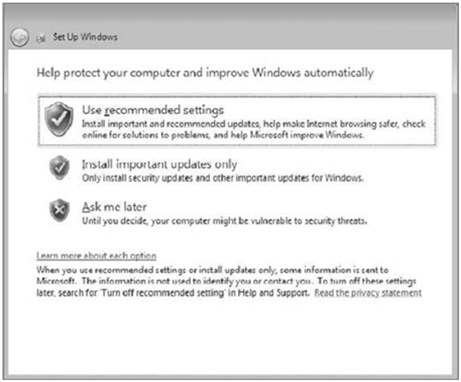
- pada tampilan Windows Update, pilih use recommended settings jika
kita menggunakan windows original dan pilih ask me later jika anda
menggunakan windows 7 ultimate bajakan agar tidak tampil windows genuine
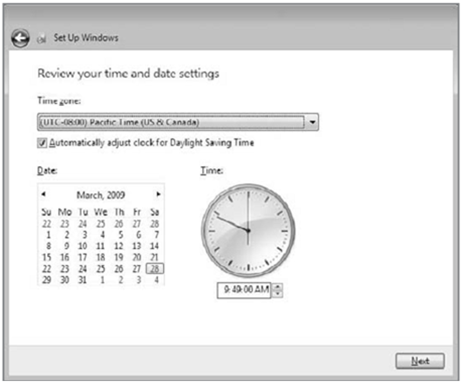
- Pada setingan time zone, pilih bangkok hanoi jakarta; GMT+7 dan klik Next
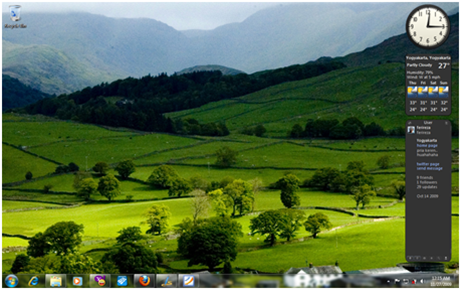
- Tahap instalasi windows telah selesai
Setelah CD Driver telah terinstall, hal lain yang harus kita lakukan adalah menginstall program-program wajib bagi komputer/laptop anda
Dengan prinsip yang sama, kita bisa menginstall windows 7 versi lain seperti windows 7 profesional, home edition, serta windows 7 starter. Sekian tips cara menginstall Windows 7 Ultimate bagi Pemula
Image For GOOGLE
Langganan:
Posting Komentar (Atom)


0 Responses to “Tutorial Cara Menginstall Windows 7 Ultimate Untuk Pemula Pakai Gambar”
Posting Komentar
Silahkan beri kesan/kritik/saran/pertanyaan di kotak ini: